ダウンロードした効果音を動画やゲームに置いたとき、「他の音に比べて小さい」「大きくすると音が割れる」と感じることがあります。原因は、音源ごとに録音時のレベルが違うことと、音量を上げられる余地(ヘッドルーム)が違うことにあります。ここでは、当サイトの音源を実際に測った数値と波形を使って、音量を調整する考え方を説明します。
まず、用語を整理する
- dBFS:デジタル音声の最大値を0とした、音量の目盛りです。0dBFSより小さい値(−6dBFSなど)で表します。0dBFSを超えると、音が割れます(クリップ)。
- ピーク:波形のいちばん大きい瞬間の値です。音が割れるかどうかは、ピークで決まります。
- 平均レベル(RMS):一定時間の音の大きさの平均です。ピークが同じでも、平均レベルが高いほど、全体として大きく聞こえやすくなります。
- ヘッドルーム:ピークから0dBFSまでの余裕です。ピークが−10dBFSなら、ヘッドルームは10dBです。
当サイトの音源のレベル(実測)
2026年10月3日時点で、公開している音源のうち元のWAVファイルを測れた1,510件を調べました。サンプリング周波数・ビット深度・チャンネルは、1,510件すべてが44.1kHz・16bit・ステレオでした。
| ピークの範囲 | 件数 |
|---|---|
| −1dBFS以上(ほぼ0dBFS) | 61件 |
| −1〜−6dBFS | 350件 |
| −6〜−12dBFS | 934件 |
| −12dBFS未満 | 165件 |
ピークの中央値は約−7.8dBFS、最大はほぼ0dBFS、最小は約−28.7dBFSでした。つまり、音源によってピークは最大で約29dB違います。複数の音を組み合わせるときは、音源を置いてから音量を合わせる作業が必要になります。
実例:3つの音源の波形を比べる
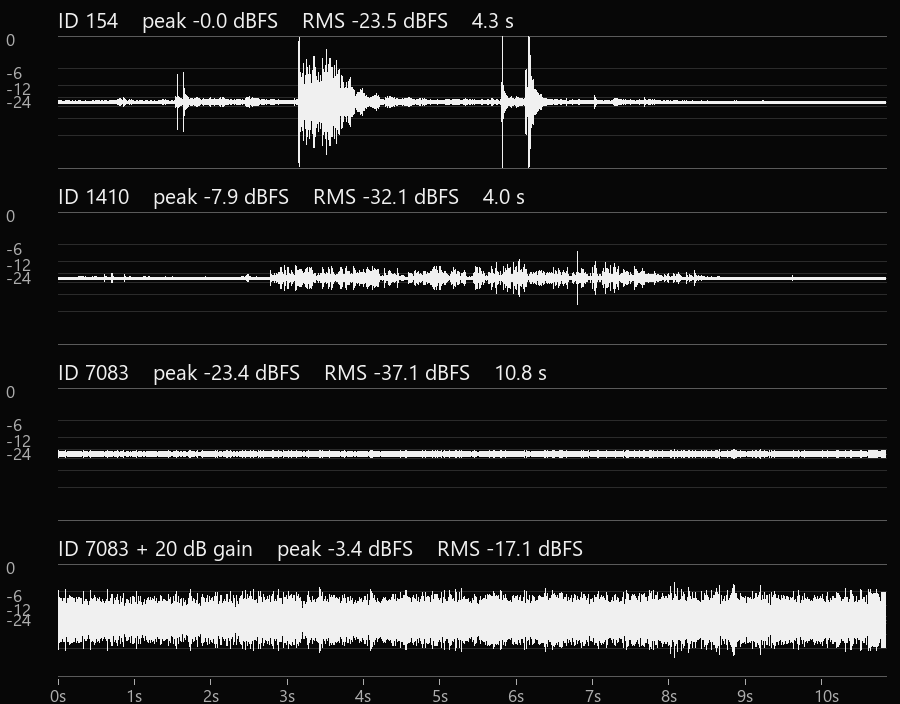
| 音源 | ピーク | 平均レベル | ヘッドルーム |
|---|---|---|---|
| ドアを開けて閉める音 01(ID154) | 約0.0dBFS | −23.5dBFS | ほぼなし |
| ストローをすする音(ID1410) | −7.9dBFS | −32.1dBFS | 約7.9dB |
| 夜の木と虫の声(ID7083) | −23.4dBFS | −37.1dBFS | 約23.4dB |
- ID154はピークがほぼ0dBFSです。ゲインを上げて大きくすることはできません(音割れします)。他の音に合わせるなら、小さくする方向で調整します。
- ID1410はピークが−7.9dBFSで、約7.9dBの余裕があります。ピークを−3dBFSにしたいなら、約+4.9dBのゲインで足ります。
- ID7083はピークが−23.4dBFSと低く、約23.4dBの余裕があります。ピークを−3dBFSにするには、約+20.4dBのゲインが必要です。図の最下段は+20dBをかけた例で、ピークは−3.4dBFS、平均レベルは−17.1dBFSになります。ただし、録音に含まれる環境の音(ざわめきや空気の音)も、同じだけ大きくなります。
必要なゲインは、「目標にしたいピーク − 今のピーク」で計算できます。例えば、目標を−3dBFSにするなら、ピークが−23.4dBFSの音源には、−3 − (−23.4) = +20.4dBが必要です。
一般的な考え方
- ピークは0dBFSぎりぎりにせず、数dBの余裕を残しておくと、あとで他の音と重ねたり、書き出したりするときに音割れしにくくなります。
- 複数の音を同時に鳴らすと、合計のピークは個々の音より大きくなります。重ねたあとのピークも確認してください。
- 最終的な音量は、動画やゲームの中の他の音(声・音楽)とのバランスで決めます。数値は目安として使い、実際に聴いて確かめるのが確実です。
DAWや動画編集ソフトで調整するとき
ゲインやボリュームの調整は、多くのDAWや動画編集ソフトに備わっています。操作画面や名称はソフトやバージョンによって異なるので、お使いのソフトのヘルプをご確認ください。
Steinbergの公式ヘルプによると、Cubase Pro 15には、録音したレベルが適切でない音声のレベルを上げ下げする「ノーマライズ」があり、基準には最大ピークやラウドネス(音の大きさ)を使えると説明されています(Normalize • Cubase Pro Help)。これはメーカーの公式情報です。
録音するときのレベル(参考)
録音のときにレベルが低すぎたり高すぎたりすると、あとで調整できる範囲が狭くなります。メーカーの公式情報では、次のように説明されています。
- Steinberg UR22Cでは、PEAKインジケーターが、入力が音割れ(クリップ)するレベルの3dB下で点灯します。公式マニュアルは、いちばん大きな音が入ったときに、PEAKが短く点滅する程度にINPUT GAINを調整するよう説明しています(UR22C Operation Manual)。
- ZOOM iQ7では、レベルLEDを見ながらMIC GAINノブで調整し、赤のLEDが点灯するときはレベルを下げるよう説明されています(iQ7 オペレーションマニュアル)。
当サイトの機材は、使用機材・録音環境で紹介しています。
実際の音源で試す
上で使った3つの音源です。ダウンロードして、お使いのソフトで音量を変えてみてください。
測定の方法
数値は、公開している音源の元のWAVファイルを読み取って測りました。ピークはチャンネルを問わず最大の絶対値、平均レベルは全体のRMSです(いずれもdBFS、小数第1位まで)。図は同じWAVから作成したもので、配布している音源ファイルは変更していません。
出典と確認日
確認日:2026年10月3日
- Steinberg「Cubase Pro Help」Normalize(steinberg.help)
- Steinberg UR22C Operation Manual(PDF)
- ZOOM iQ7 オペレーションマニュアル(PDF)
- 音源の数値:当サイトの音源の実測